
Bambu Studio: qué es, cómo usarlo y primeros ajustes
 AlfredoActualizado el
Este artículo contiene enlaces de afiliado. Como Afiliado de Amazon, obtengo ingresos por las compras adscritas que cumplen los requisitos aplicables.
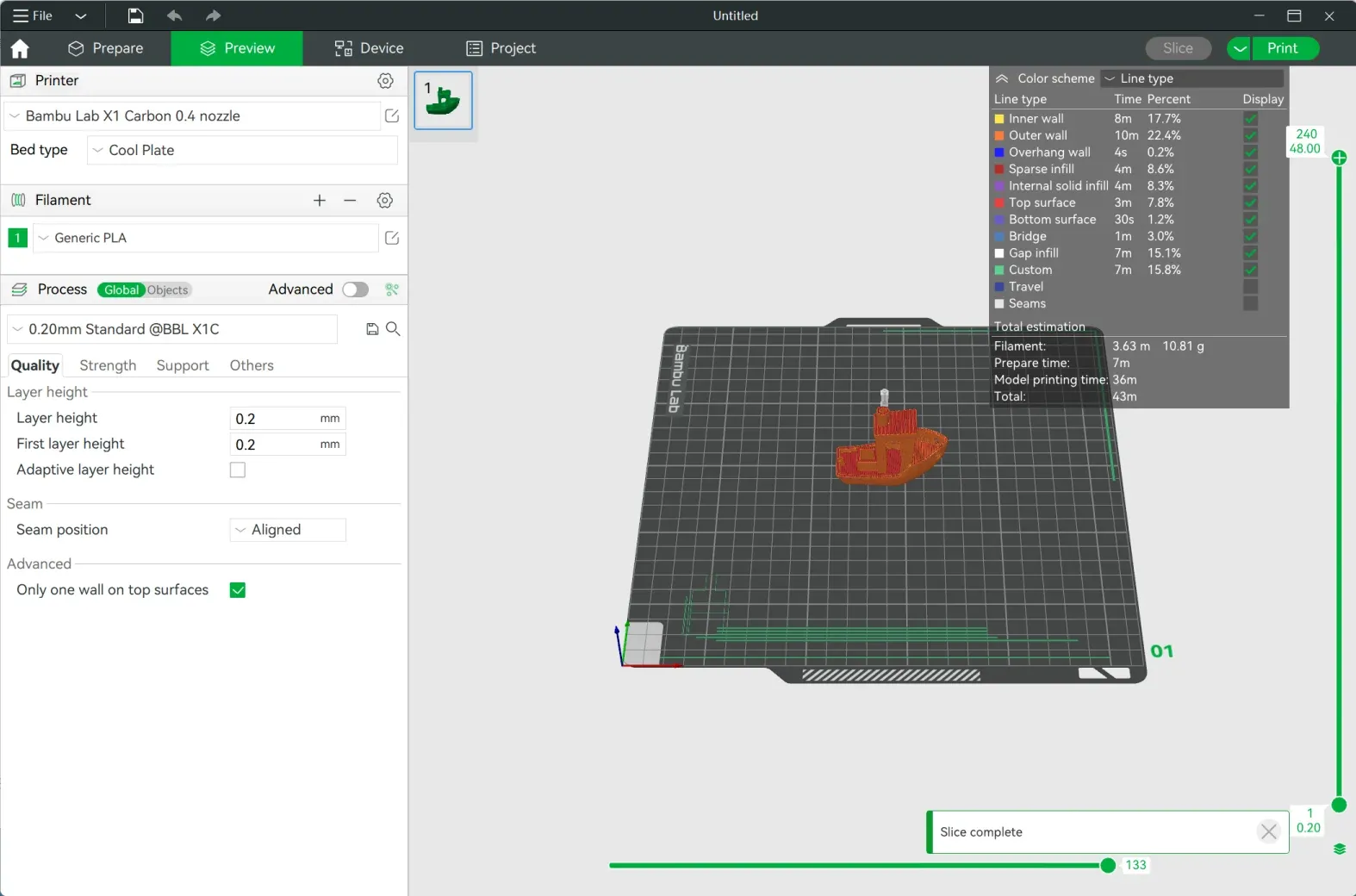
Si tienes una impresora Bambu Lab, Bambu Studio es el programa con el que más tiempo vas a pasar. Es el slicer oficial de la marca: prepara las piezas, las manda a la impresora, maneja el AMS para imprimir en varios colores y abre los modelos de MakerWorld con sus ajustes ya puestos.
Es gratis y de código abierto, y está en español. Aquí tienes cómo empezar y lo que conviene saber para sacarle partido. Si todavía estás eligiendo programa, te lo comparo con los demás en los mejores slicers.
Bambu StudioFilamento
Las Bambu Lab, con el AMS y los modelos de MakerWorld.
- Gratis
- Código abierto
- Windows, macOS y Linux
Captura: Bambu Lab
Qué es Bambu Studio
Es el programa que convierte un modelo 3D en las instrucciones que entiende tu impresora, y a la vez el centro de control de las Bambu Lab: desde él mandas la pieza, ves cómo va y, si tiene cámara, la ves imprimir.
Está basado en PrusaSlicer, el programa de Prusa, que a su vez viene del veterano Slic3r. Y de Bambu Studio salió después OrcaSlicer, por eso se parecen tanto.
Descarga e instalación
Descárgalo desde la web oficial de Bambu Lab (bambulab.com, en el apartado de descargas). Hay versión para Windows, macOS y Linux.
La primera vez, un asistente te pide:
- Tu región y tu cuenta de Bambu Lab. La cuenta es opcional para laminar, pero la necesitas para imprimir a través de la nube y para abrir modelos de MakerWorld.
- Tus impresoras, con su boquilla.
- Tus filamentos habituales.
Para manejar la impresora desde el móvil está Bambu Handy, la app de la marca, que se sincroniza con la misma cuenta.
Si prefieres que la impresora no salga a internet, puedes usar el modo LAN: la conectas solo a tu red, con el código de acceso que aparece en su pantalla, y Bambu Studio la encuentra igualmente.
Para qué impresoras sirve
Para todas las Bambu Lab: Bambu Lab A1 mini, Bambu Lab A1, Bambu Lab P1S, Bambu Lab P2S, Bambu Lab X1 Carbon, Bambu Lab H2S y Bambu Lab H2D. Con ellas es donde brilla.
También trae perfiles de impresoras de otras marcas (Creality, Elegoo, Anycubic, Prusa, QIDI y más) y permite crear los tuyos. Funciona, pero con una impresora que no sea Bambu Lab, OrcaSlicer o el programa de su marca suelen ir mejor.
Lo básico: proyectos, placas y colores
Bambu Studio trabaja con proyectos 3MF: un archivo que guarda los modelos, su posición, los colores y los ajustes. Dentro de un proyecto puedes tener varias placas, cada una con lo que cabe en una impresión. Es muy práctico para piezas que se imprimen por partes: mandas una placa, luego la siguiente, y todo queda guardado junto.
El flujo de trabajo es siempre el mismo:
- Prepara: arrastra el STL o el 3MF, colócalo en la placa y elige impresora, filamento y calidad.
- Lamina: pulsa en laminar y revisa la vista previa capa a capa, el tiempo y el filamento que gasta.
- Imprime: mándalo a la impresora. Antes de empezar te deja activar la nivelación de la cama y la calibración de flujo.
Con un AMS, imprimir en colores es sencillo. Cada pieza de un modelo se puede asignar a un filamento, y con la herramienta de pintar coloreas zonas concretas con el ratón. Los filamentos de Bambu Lab se reconocen solos en el AMS por su etiqueta RFID; los de otras marcas los asignas tú a su ranura. El programa calcula los cambios de color y lo que se purga en cada uno.
MakerWorld, dentro del programa
MakerWorld es la web de modelos de Bambu Lab, y está integrada en Bambu Studio. Muchos modelos vienen con un perfil de impresión preparado por su autor o por otros usuarios: orientación, soportes, colores y ajustes. Lo abres en el programa con un clic y lo mandas a imprimir sin tocar nada.
Es la forma más rápida de imprimir algo que salga bien a la primera. Te cuento esta y otras webs de modelos en dónde descargar modelos 3D gratis.
Las calibraciones
Bambu Studio tiene un menú de Calibración con dos pruebas clave:
- Dinámica de flujo (lo que en otros programas se llama pressure advance): compensa el retraso del plástico cuando el cabezal acelera y frena, para que las esquinas salgan limpias. Algunas impresoras de la marca la hacen solas antes de imprimir; en otras se hace a mano desde este menú. Depende del modelo y de su firmware.
- Ratio de flujo: ajusta cuánto plástico sale. Tiene un modo grueso y uno fino; al terminar, guarda el valor en el perfil del filamento.
Con los filamentos de Bambu Lab, los perfiles de fábrica ya vienen afinados. Merece la pena calibrar cuando usas un filamento de otra marca o cambias de boquilla.
Funciones que merece la pena conocer
Cuando ya imprimas sin problemas, estas funciones te ahorran tiempo y material:
- Soportes en árbol. Gastan menos plástico y se quitan mejor que los normales. Para figuras, casi siempre son la mejor opción.
- Pintar soportes y costuras. Con el ratón marcas dónde quieres soportes o dónde va la costura de cada capa, para esconderla en una arista.
- Altura de capa variable. Capas finas solo donde hay curvas o detalle, y gruesas donde no hacen falta.
- Cortar modelos. Si una pieza no cabe o necesita demasiados soportes, la cortas en dos y la imprimes por partes.
- Purgar en el relleno. En impresiones multicolor, parte del material que se purga en cada cambio de color puede ir al relleno de la pieza en lugar de a la basura.
- Organizar la placa. Con un botón coloca solas todas las piezas en la cama, aprovechando el espacio.
Bambu Studio u OrcaSlicer
Son primos hermanos. La regla es sencilla:
- Tienes una Bambu Lab: Bambu Studio. Es lo más cómodo para mandar piezas, manejar el AMS y abrir los modelos de MakerWorld.
- Tienes impresoras de varias marcas o quieres más calibraciones: OrcaSlicer. También lamina para Bambu Lab, aunque para mandar la pieza puede necesitar algún paso extra.
Si estás pensando en comprar una Bambu Lab, te ayudo a elegir modelo en Bambu Lab vs Creality y en las mejores marcas de impresoras 3D.
Preguntas frecuentes
¿Bambu Studio es gratis?
Sí. Es el programa oficial de Bambu Lab, gratis y de código abierto, para Windows, macOS y Linux.
¿Bambu Studio sirve para impresoras de otras marcas?
Sí: trae perfiles de impresoras de otras marcas, como Creality, Elegoo, Anycubic, Prusa o QIDI, y permite crear perfiles propios. Aun así, con una impresora que no sea Bambu Lab, OrcaSlicer o el programa de su marca suelen ir mejor.
¿Necesito una cuenta de Bambu Lab para usar Bambu Studio?
Para laminar, no. La cuenta sirve para mandar piezas a la impresora a través de la nube, ver la cámara desde fuera de casa y abrir modelos de MakerWorld. Si prefieres no usar la nube, puedes conectar la impresora en modo LAN, dentro de tu red, con su código de acceso.
¿Puedo usar filamento de otras marcas en Bambu Studio?
Sí. Elige el perfil de esa marca si aparece o el genérico de su material (PLA genérico, PETG genérico…). Los filamentos de Bambu Lab se reconocen solos en el AMS gracias a su etiqueta RFID; los de otras marcas los asignas tú a su ranura.
¿Cómo imprimo en varios colores con Bambu Studio?
Con una impresora con AMS: asigna cada pieza a un filamento o usa la herramienta de pintar para colorear partes del modelo. El programa calcula los cambios de color y la purga. Muchos modelos de MakerWorld ya vienen con los colores asignados.
¿Bambu Studio sirve para impresoras de resina?
No. Es un slicer de filamento. Para impresoras de resina se usan Chitubox, Lychee o el programa de cada marca.


