
OrcaSlicer: qué es, cómo descargarlo y primeros ajustes
 AlfredoActualizado el
Este artículo contiene enlaces de afiliado. Como Afiliado de Amazon, obtengo ingresos por las compras adscritas que cumplen los requisitos aplicables.
OrcaSlicer es el slicer que más ha crecido en los últimos años, y con razón: es gratis, de código abierto, tiene perfiles para casi cualquier impresora de filamento y trae unas calibraciones guiadas que hacen que tu impresora imprima mejor que con los ajustes de fábrica.
Si no sabes qué es un slicer, es el programa que corta el modelo en capas y le dice a la impresora qué hacer. Si dudas entre varios, te lo explico en los mejores slicers. Esta guía va de descargar OrcaSlicer, configurarlo y sacarle partido.
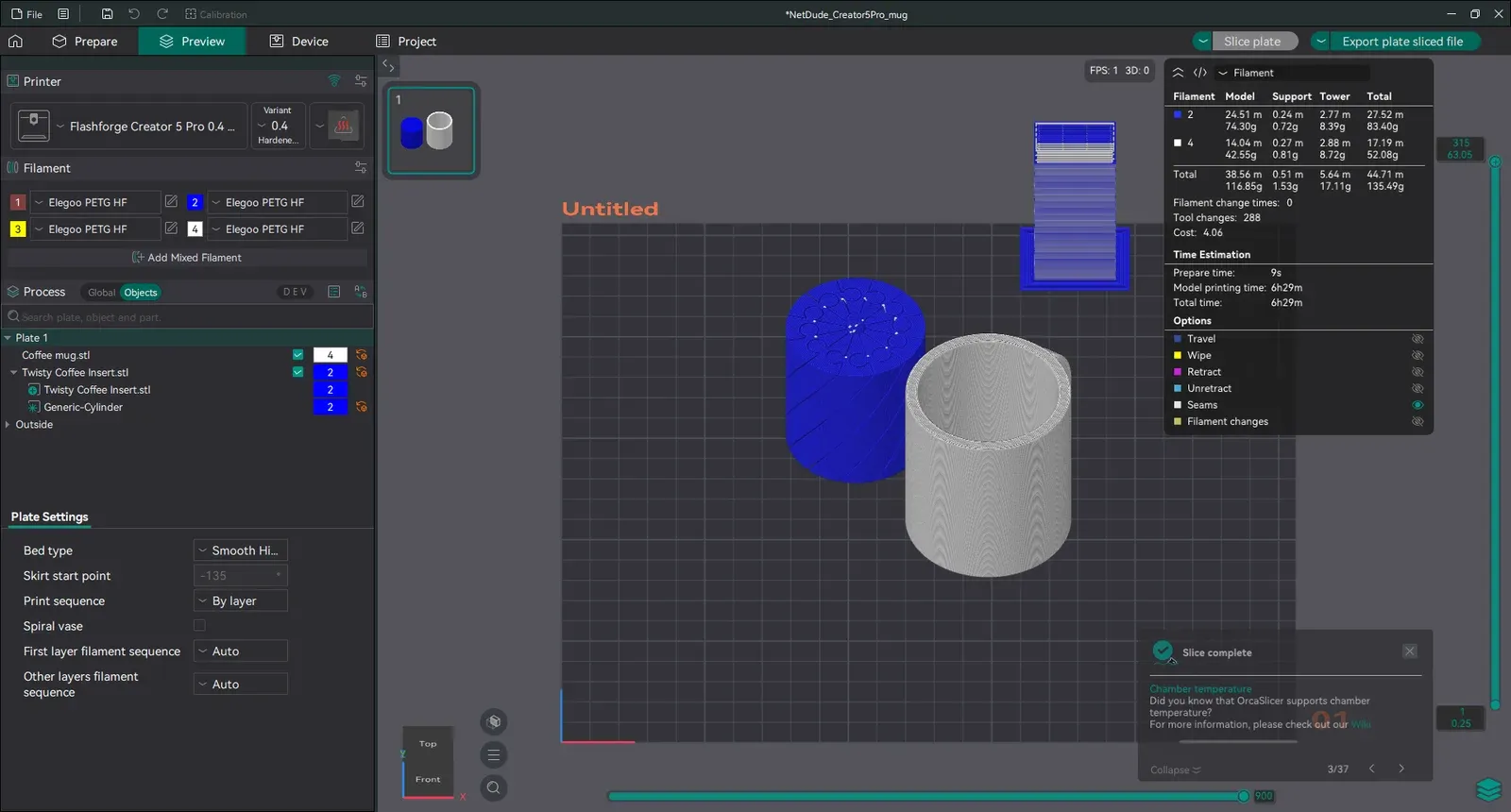
OrcaSlicerFilamento
Cualquier impresora, y sacarle más partido con sus calibraciones.
- Gratis
- Código abierto
- Windows, macOS y Linux
Captura: OrcaSlicer
Qué es OrcaSlicer y de dónde sale
OrcaSlicer nació en 2022 como una versión modificada de Bambu Studio, que a su vez viene de PrusaSlicer y este del veterano Slic3r. Lo empezó un desarrollador conocido como SoftFever, se rebautizó como OrcaSlicer en 2023 y hoy lo mantiene una comunidad muy grande.
Esa herencia explica por qué se parece tanto a los programas de casi todas las marcas: Creality Print, ElegooSlicer, Anycubic Slicer Next u Orca-Flashforge están basados en OrcaSlicer. Si aprendes a usar uno, sabes usar casi todos.
Dónde descargarlo (y cuidado con las webs falsas)
Este punto es importante. Las dos únicas fuentes oficiales son:
- orcaslicer.com, la web oficial del proyecto.
- La página de versiones de su GitHub (github.com/OrcaSlicer/OrcaSlicer).
Hay webs que copian el nombre, como orca-slicer.com u orcaslicer.net, y el propio equipo ha avisado de que pueden llevar a descargas peligrosas. Descárgalo siempre desde una de las dos de arriba.
Funciona en Windows, macOS y Linux, y la interfaz se puede poner en español desde las preferencias.
Para qué impresoras sirve
Para casi cualquier impresora de filamento. Trae perfiles de Bambu Lab, Creality, Elegoo, Anycubic, Prusa, QIDI, Flashforge, Voron y muchas más, con sus medidas, su cama y sus ajustes de fábrica. Si la tuya no está, puedes partir de una parecida y ajustar las medidas.
Dos matices:
- Con impresoras multicolor, el programa de cada marca suele manejar mejor su sistema de colores (CFS, ACE, CANVAS…), sobre todo al principio.
- Con las Bambu Lab, OrcaSlicer lamina sin problemas, pero para mandar la pieza a la impresora, con los firmwares recientes, puede que necesites Bambu Connect (el programa puente de la marca) o activar el modo desarrollador dentro del modo LAN de la impresora. Si no quieres complicarte, con una Bambu, Bambu Studio es más cómodo.
No sirve para impresoras de resina: para esas tienes Chitubox o Lychee.
Primeros pasos
La primera vez que lo abres, un asistente te guía:
- Elige tu impresora de la lista de marcas y modelos, con su boquilla (normalmente de 0,4 mm).
- Elige los filamentos que vas a usar. Si es de una marca que no aparece, empieza con el perfil genérico de su material (PLA genérico, PETG genérico…).
- Importa el modelo arrastrando un STL o un 3MF a la ventana.
- Pulsa en laminar y revisa la vista previa capa a capa: ahí ves si lleva soportes, cuánto tarda y cuánto filamento gasta.
- Mándalo a la impresora por red, si está conectada, o exporta el archivo para pasarlo con una memoria.
Para la primera pieza, no toques nada más: los perfiles de fábrica están bien hechos. Los cinco ajustes que sí merece la pena entender (altura de capa, relleno, paredes, soportes y adherencia) te los explico en los mejores slicers.
Las calibraciones: lo que lo hace especial
Lo que distingue a OrcaSlicer son sus calibraciones guiadas, en el menú Calibración. Imprimes unas piezas de prueba, miras cuál ha salido mejor, apuntas el valor y lo guardas en el perfil del filamento. La propia documentación de OrcaSlicer propone hacerlas en este orden:
- Temperatura. Imprime una torre con la temperatura cambiando por tramos. Te quedas con la del tramo que se vea mejor, sin hilos ni capas despegadas.
- Flujo. Ajusta cuánto plástico sale. Si es poco, la pieza queda con huecos; si es mucho, rebosa y pierde detalle.
- Pressure advance. Compensa el retraso del plástico cuando el cabezal acelera y frena. Se nota en esquinas más limpias y paredes más rectas.
- Retracción. Lo último: ajusta cuánto recoge el filamento al saltar de un sitio a otro, para eliminar los hilillos.
Hay además pruebas más avanzadas, como la de tolerancias, para saber qué holgura necesitan tus piezas para encajar, o la de velocidad volumétrica máxima, que te dice cuánto plástico puede fundir tu boquilla antes de quedarse corta.
No hace falta hacerlas todas el primer día. Pero con un filamento que vayas a usar mucho, una tarde de calibraciones se nota en todas las piezas que imprimas después.
Funciones que merece la pena conocer
Cuando ya imprimas sin problemas, estas funciones marcan la diferencia:
- Soportes en árbol. Gastan menos material, tocan la pieza en menos puntos y se quitan mejor que los normales. Para figuras, casi siempre son la mejor opción.
- Pintar soportes y costuras. Con el ratón marcas dónde quieres soportes y dónde no, o dónde va la costura (el punto donde empieza cada capa), para esconderla en una arista.
- Altura de capa variable. Capas finas solo donde hay curvas o detalle y gruesas en las zonas rectas: más calidad sin disparar el tiempo.
- Planchado. Una pasada final de la boquilla caliente sobre la cara de arriba que la deja lisa. Ideal para placas con texto.
- Varias placas en un proyecto. Para piezas que se imprimen por partes: todas en el mismo archivo, cada una en su placa.
Todo esto lo heredan casi todos los programas basados en OrcaSlicer, así que lo que aprendas aquí te sirve si cambias de impresora.
OrcaSlicer o Bambu Studio
Son primos hermanos y se parecen muchísimo. La regla es sencilla:
- Tienes una Bambu Lab y quieres comodidad: Bambu Studio. Manda las piezas sin pasos extra, maneja el AMS y abre los perfiles de MakerWorld directamente.
- Tienes una impresora de otra marca, o varias de marcas distintas: OrcaSlicer. Un solo programa para todas.
- Quieres exprimir tu impresora: OrcaSlicer, por sus calibraciones y la cantidad de ajustes finos.
Si todavía estás eligiendo impresora, todas las que recomiendo en la mejor impresora 3D para empezar funcionan con OrcaSlicer o con un programa basado en él. Y para conseguir algo que imprimir, mira dónde descargar modelos 3D gratis.
Preguntas frecuentes
¿OrcaSlicer es gratis?
Sí. Es gratis y de código abierto, sin versión de pago, y funciona en Windows, macOS y Linux.
¿Dónde se descarga OrcaSlicer de forma segura?
Desde su web oficial, orcaslicer.com, o desde la página de versiones de su proyecto en GitHub. Hay webs que se hacen pasar por la oficial, como orca-slicer.com u orcaslicer.net, y el propio equipo de OrcaSlicer ha avisado de que pueden llevar a descargas peligrosas.
¿OrcaSlicer funciona con impresoras Bambu Lab?
Sí, tiene sus perfiles y lamina igual de bien que Bambu Studio. Para mandar la pieza a la impresora, con los firmwares recientes de Bambu Lab puede que necesites Bambu Connect, el programa puente de la marca, o activar el modo desarrollador dentro del modo LAN. Si tienes una Bambu y no quieres complicarte, Bambu Studio es más cómodo.
¿OrcaSlicer sirve para Creality, Elegoo o Anycubic?
Sí. Tiene perfiles para impresoras de casi todas las marcas, y de hecho los programas de Creality, Elegoo, Anycubic o Flashforge están basados en él. Si tu impresora es multicolor, el programa de la marca suele manejar mejor su sistema de colores.
¿OrcaSlicer sirve para impresoras de resina?
No. Es un slicer de filamento. Para resina necesitas Chitubox, Lychee o el programa de tu marca.
¿Qué calibración hago primero en OrcaSlicer?
La propia documentación de OrcaSlicer propone este orden: temperatura, flujo, pressure advance y, al final, retracción. Hazlas con cada filamento nuevo que vayas a usar mucho y guarda el resultado en su perfil.